Jumat, 03 November 2023

Apa itu ZoiPer
ZoiPer adalah softphone VoIP yang memungkinkan Anda membuat chatting atau membuat panggilan suara dan video dengan siapapun sesama pengguna.

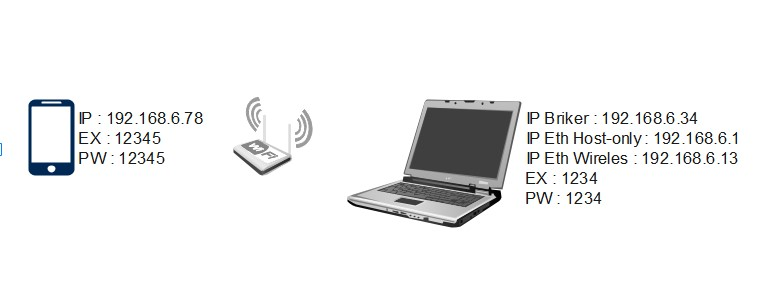
Topologi yang digunakan


Cara Mengkonfigurasi ZoiPer5
1. Sebelum mengkonfigurasi zoiper pastikan sudah mengkonfigurasi Extensions terlebih dahulu pada briker. Untuk cara mengkonfigurasi Extension pada briker ada pada link di bawah:
2. Jika sudah mengkonfigurasi Extensions, buka aplikasi Zoiper


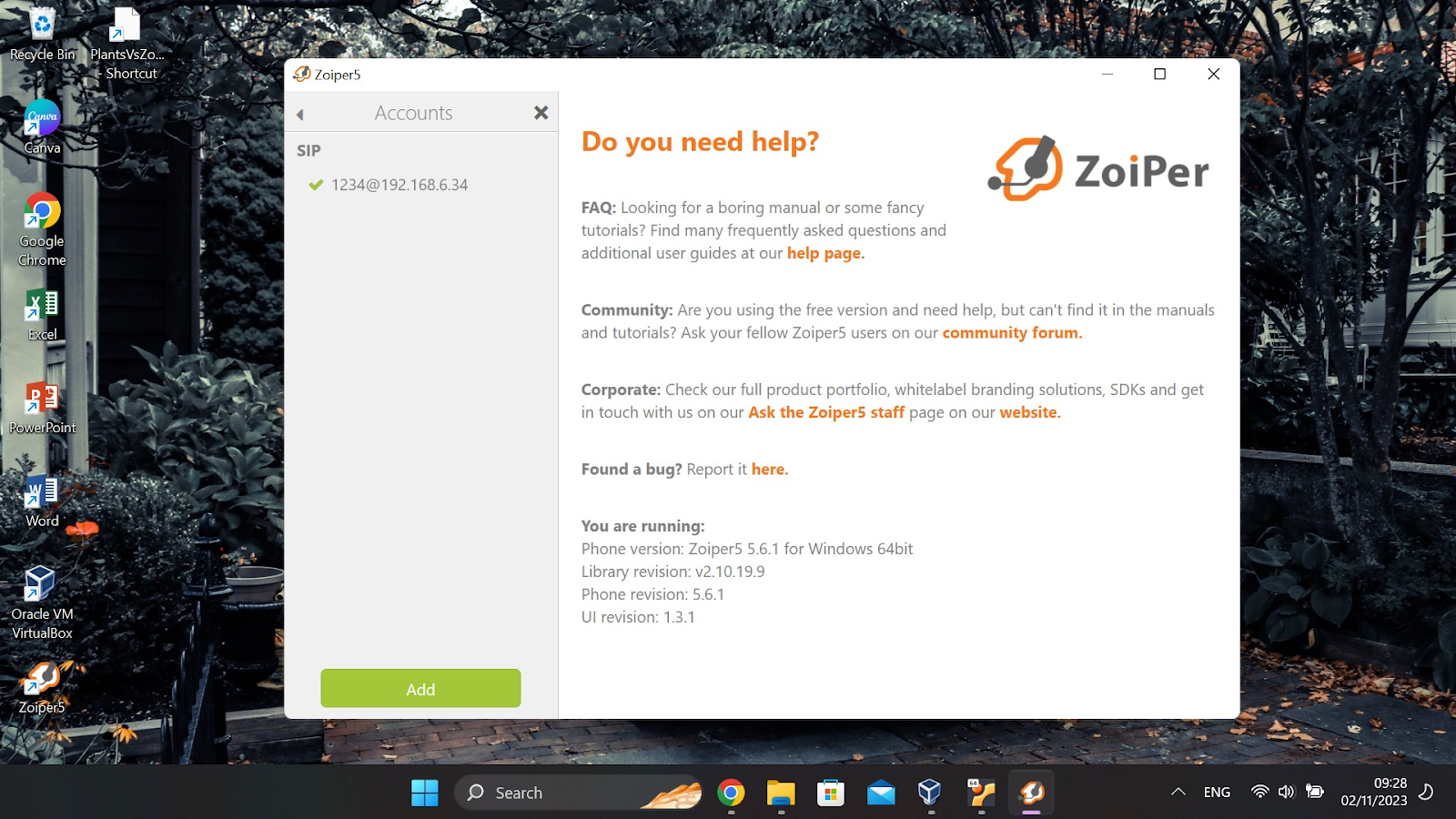
3. Untuk Username isi dengan UserExtension dan IP Briker yang sudah di konfigurasi contoh : 1234@192.168.6.34 dan untuk password isi dengan password Extension yang telah di konfigurasi contoh 1234 lalu klik Login


4. Setelah itu isi kolom dengan IP Briker contoh 192.168.6.34 lalu klik next


5. Pada tampilan dibawah ini pilih Skip


6. Jika sudah maka akan muncul tampilan seperti dibawah, pastikan opsi ke tiga/SIP UDP berwarna hijau atau Found lalu klik next


7. Pada tampilan dibawah klik tanda X pada Accounts 


8. Dan konfigurasi telah selesai. Selanjutnya melakukan panggilan ke perangkat lain menggunakan jaringan yang sama, sebelum melakukan panggilan pastikan Lapto terhubung ke jaringan yang sama/Hand Phone mengaktifkan mobile hotspot untuk membagikan jaringan agar bisa dalam satu jaringan 


9. Sebelum lanjut pastikan IP Briker sama dengan IP Mobile Hotspot contoh IP Mobile Hotspot 192.168.6.13 dan IP Briker 192.168.20.34 maka IP Briker harus diganti menjadi 192.168.6.34.
untuk cara menggantinya ada pada link berikut: https://eztutor01.blogspot.com/2023/10/cara-mengkonfigurasi-ip-pada-briker-211.html dan untuk mengecek  IP Mobile Hotspot lakukan langkah berikut: buka aplikasi CMD/Command Prompt ketikan ipconfig lalu tekan enter dan secroll ke bawah maka akan muncul tulisan seperti gambar dibawah ini:


10. Jika sudah pada perangkat HandPhone buka aplikasi Zoiper Beta dan lakukan login, pada kolom username ketikan nama/UserExtension ke 2 dan IP Briker contoh 12345@192.168.6.34 dan untuk password ketikan password Extension yang ke 2 contoh 12345, lalu pilih menu Creat an account


11. Setelah itu pada menu hostname or provider isi dengan IP Briker contoh 192.168.6.34 lalu klik next


12. Pada tampilan dibawah ini pilih Skip


13. Jika sudah maka akan muncul tampilan seperti dibawah, pastikan opsi ke tiga/SIP UDP berwarna hijau atau Found lalu klik finish


14. Pada tampilan di bawah pilih tombol kembali (<) untuk menuju tampilan selanjutnya


15. Sama dengan no 14 pada tampilan ini pilih tombol kembali untuk menuju tampilan berikutnya


16. Selanjutnya maka akan muncul tampilan seperti dibawah, pada tampilan ini pilih titik 10 yang di tengah bawah


17. Lanjut ketikan username zoiper laptop untuk melakukan panggilan contoh 1234 lalu pilih tombol panggil yang ada di tengah bawah/logo telepon


18. Maka akan muncul tampilan sperti di bawah


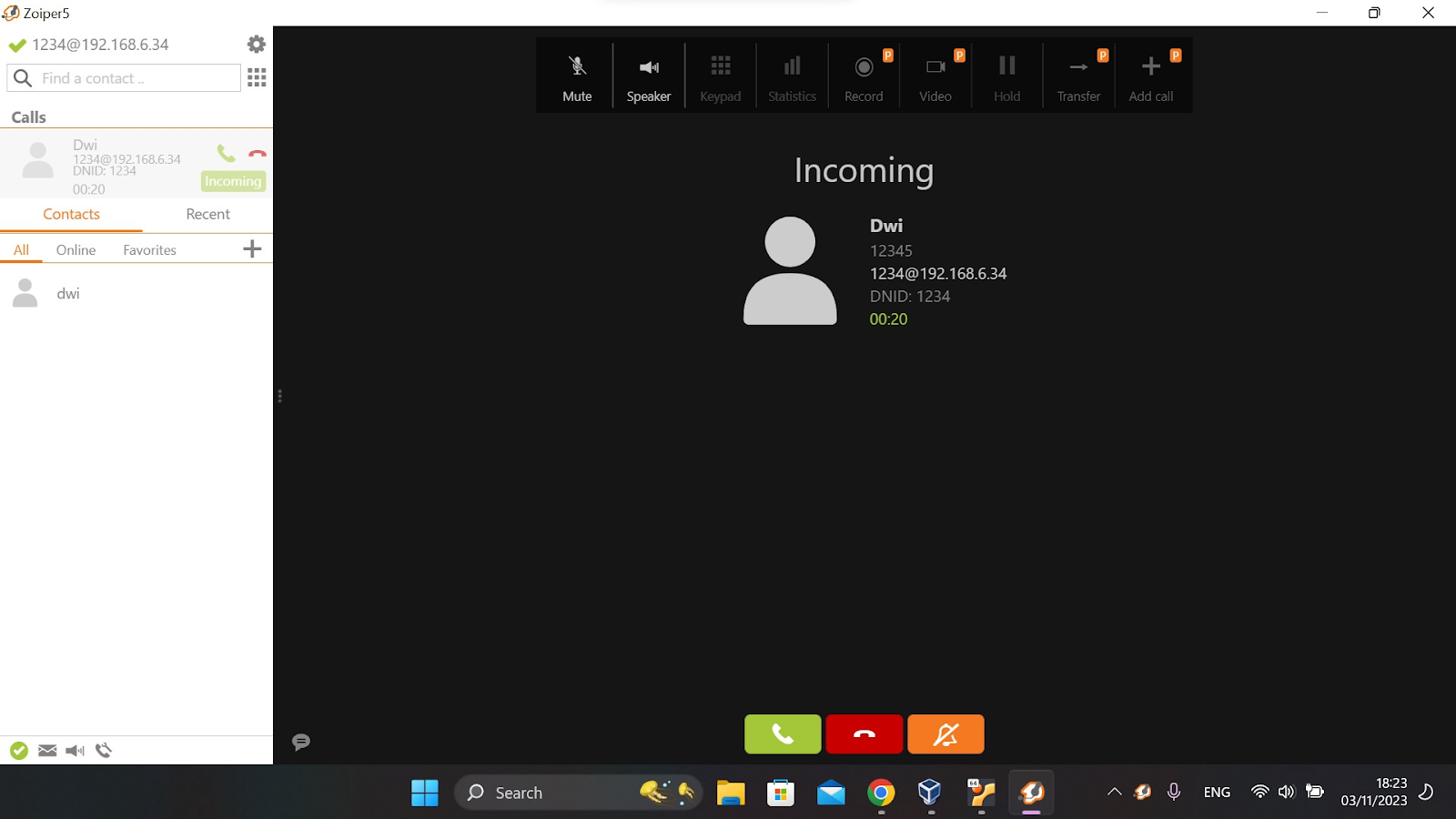
19. Kemudian pada perangkat laptop maka akan muncul tampilan seperti ini


Dan itulah cara menkonfigurasi Zoiper5 dan melakukan pangilan antara 2 perangkat yang berbeda pada zoiper.
Pada pangilan ini bisa di lakukan secara offline dan tanpa paket data atau internet dengan syarat  terhubung ke jaringan yang sama.

Semoga bermangfaat :)


Jumat, 27 Oktober 2023

1. Masuk terlebih dahulu ke virtual box pilih mesin briker yang akan di konfigurasi lalu pilih menu Setting. Sebelum mausk ke menu setting pastikan briker sudah terkonfigurasi dengan ip, untuk cara mengkonfigurasi ip ada pada link berikut:https://eztutor01.blogspot.com/2023/10/cara-mengkonfigurasi-ip-pada-briker-211.html


2. Jika sudah masuk ke setting maka akan ada ketampilan seperti dibawah, lalu pilih menu Network dan ubah Attached menjadi Host-Only Adapter lalu klik ok


3. Selanjutnya klik kanan pada logo globe/jaringan yang ada di pojok kanan bawah lalu pilih Network and Internet Setting


4. Pada tampilan dibawah pilih/klik menu Advanced network settings


5. Jika sudah selanjutnya klik menu More network adapter option


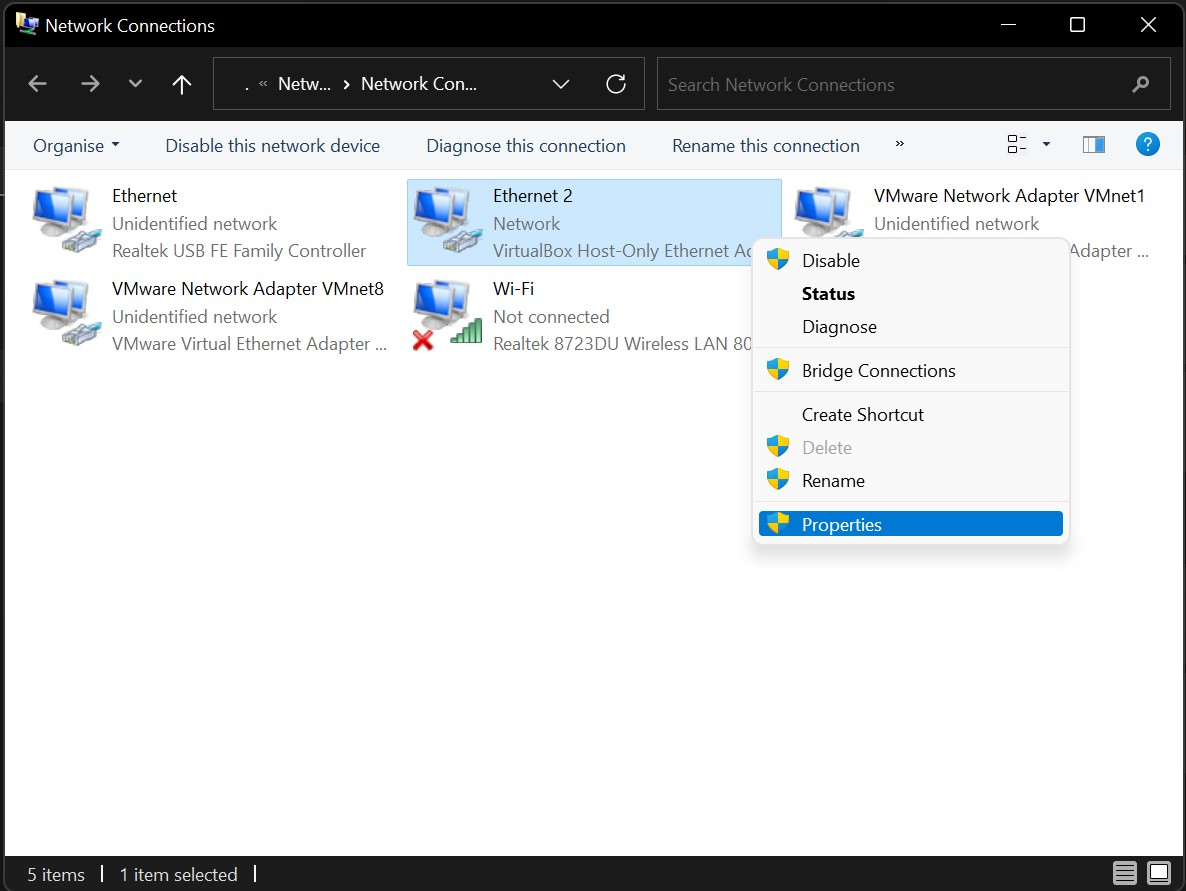
6. Lalu pilih Ethernet 2/yang ada tulisan "VirtualBox Host-Only..." lalu klik kanan pilih Properties


7. Lalu pilih "Internet Prtotocol Version 4 (TCP/IPv4)" lanjut klik Properties


8. Lalu setting IP sesuai dengan yang telah dikonfigurasi. Untuk Default Gateway menggunakan IP Briker yang telah di konfigurasi contoh 192.168.20.34 .Lalu klik OK


9. Setelah itu masuk ke cmd/Command Prompt lalu ketikan IP Address Briker dan IP PC/Laptop yang digunakan contoh untuk ip Briker ketikan "ping 192.168.20.34" dan untuk IP PC/Laptop Ketikan "ping 192.168.20.1" Setelah itu enter Pastikan dalam bentuk TTL


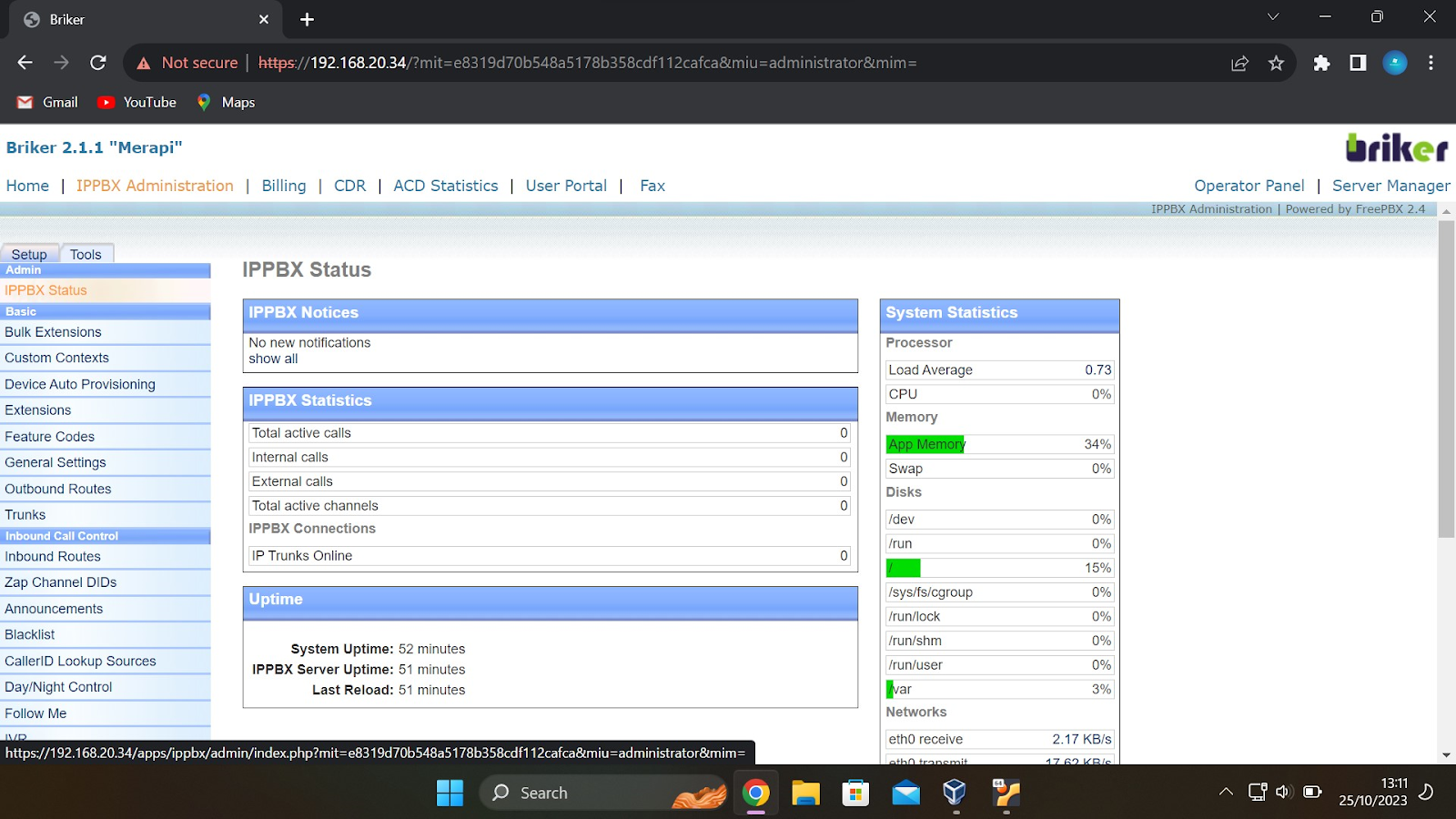
10. Jika sudah, masuk ke browser atau Crhome dan alat telusur lainya, pada kolom pencarian ketikan ip briker yang telah di konfigurasi contoh: 192.168.20.34 lalu klik enter 


11. Setelah itu akan muncul tampilan seperti gambar dibawah. Disini untuk username ketikan administrator dan untuk password ketikan Briker,  lalu klik menu login yang ada dibawahnya


12. Langkah selanjutnya pada tampilan gambar di bawah, pilih menu "IPPBX Administration"


13. Jika sudah masuk ketampilan menu IPPBX Administration, lanjut pilih menu "Extensions"


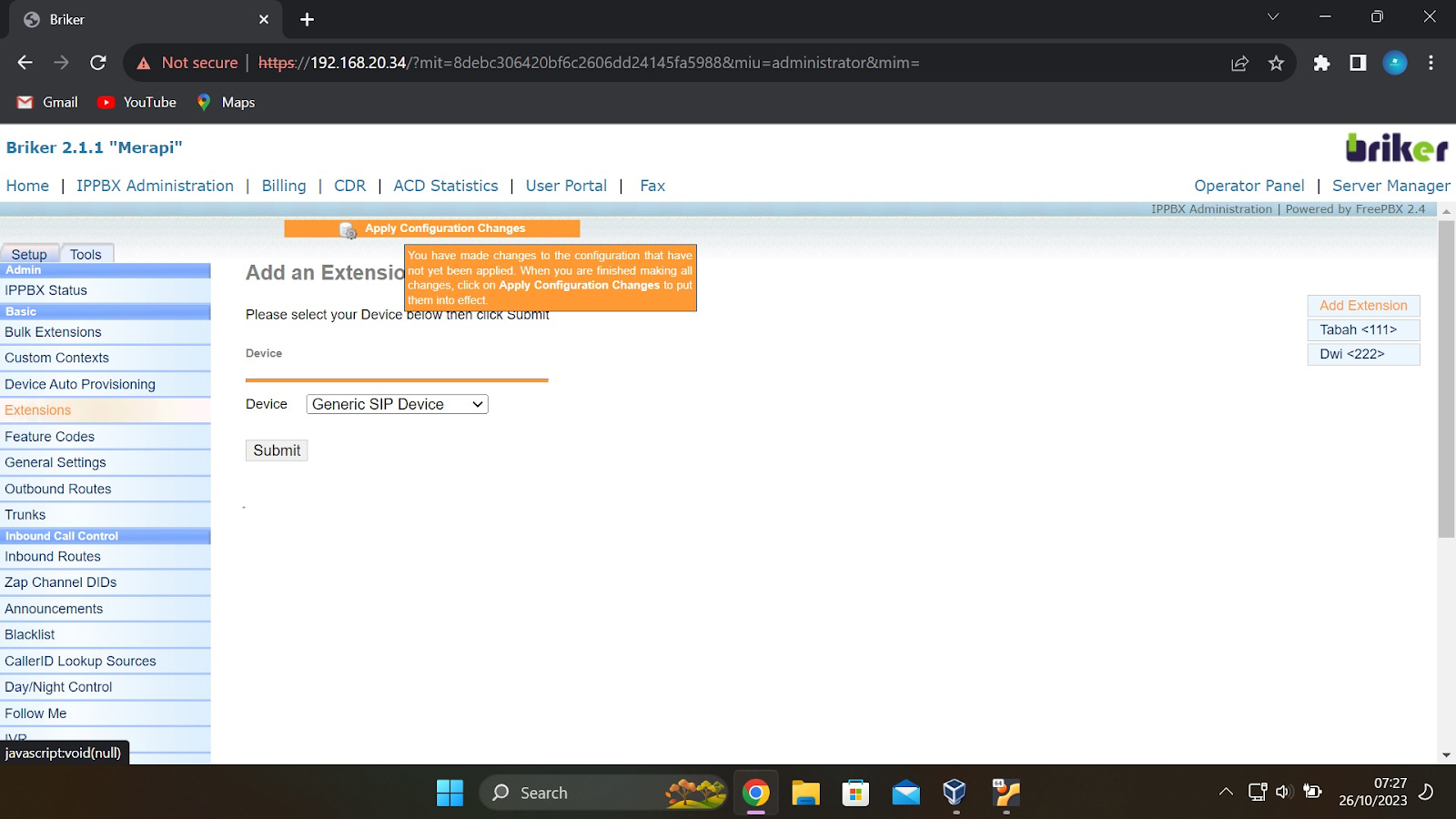
14. Pada tampilan menu Extension klik submit


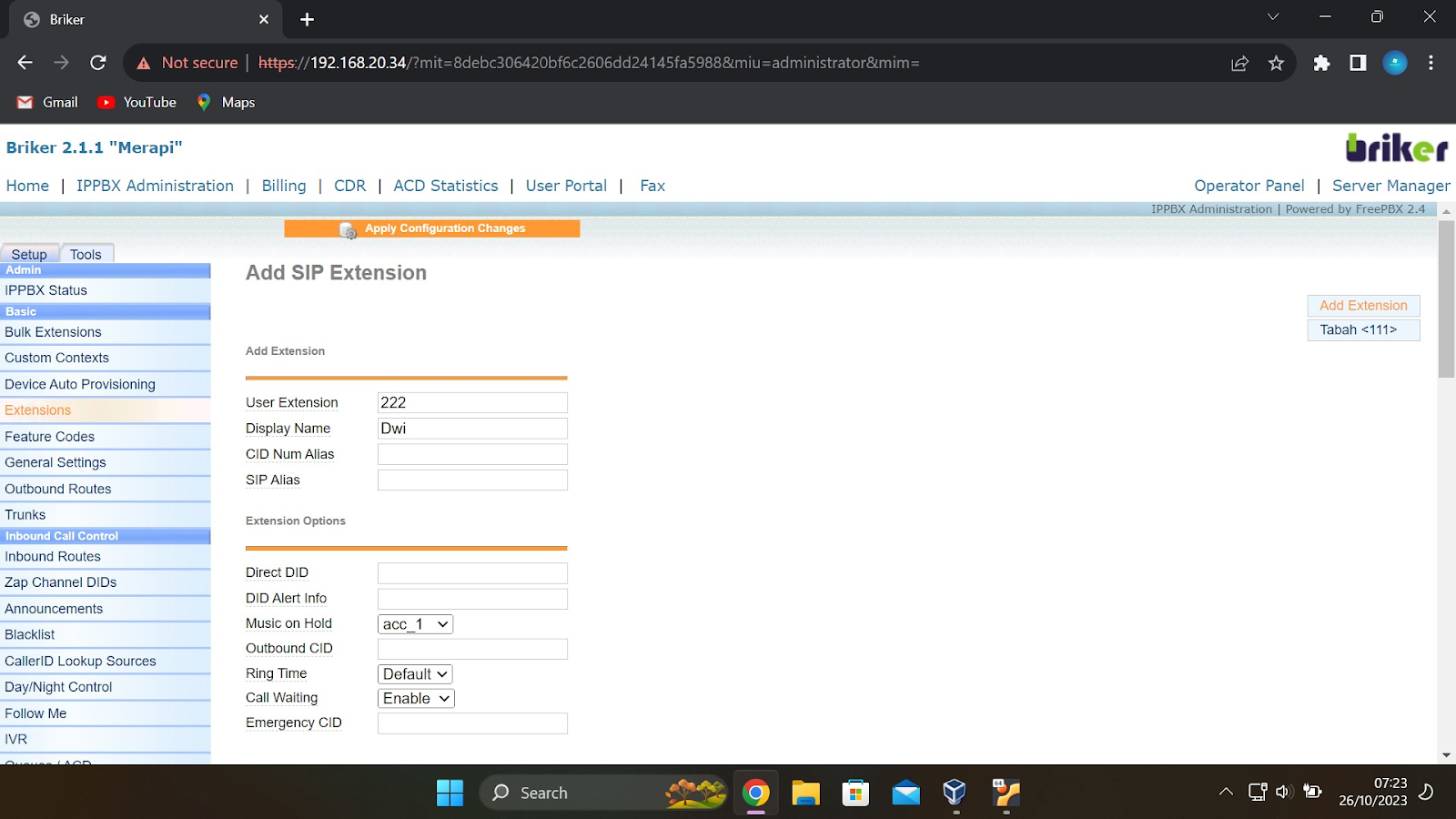
15. Dan akan muncul tampilan seperti gambar di bawah. Untuk kolom User Extensions isi dengan angka 111 dan untu kolom Display Name isi dengan huruf contoh "Tabah"


16. Lanjut scroll kebawah, pada kolom accountcode dan scret isi dengan angka yang sama seperti dalam kolom User Extensions yaitu dengan angka 111


17. Lanjut scroll lagi ke bawah, pada kolom Voicemail Password masih sama isi dengan angka 111 jika sudah lalu klik submit


18. Jika ingin membuat satu Extension lagi maka ulangi hal yang sama dari nomor 14-17 tetapi untuk membuatnya pastikan User Extension dan Display Name harus berbeda contoh untuk User Extension isi dengan angka contoh "222" dan untuk Display Name isi dengan huruf contoh "Dwi" dan seterusnya 


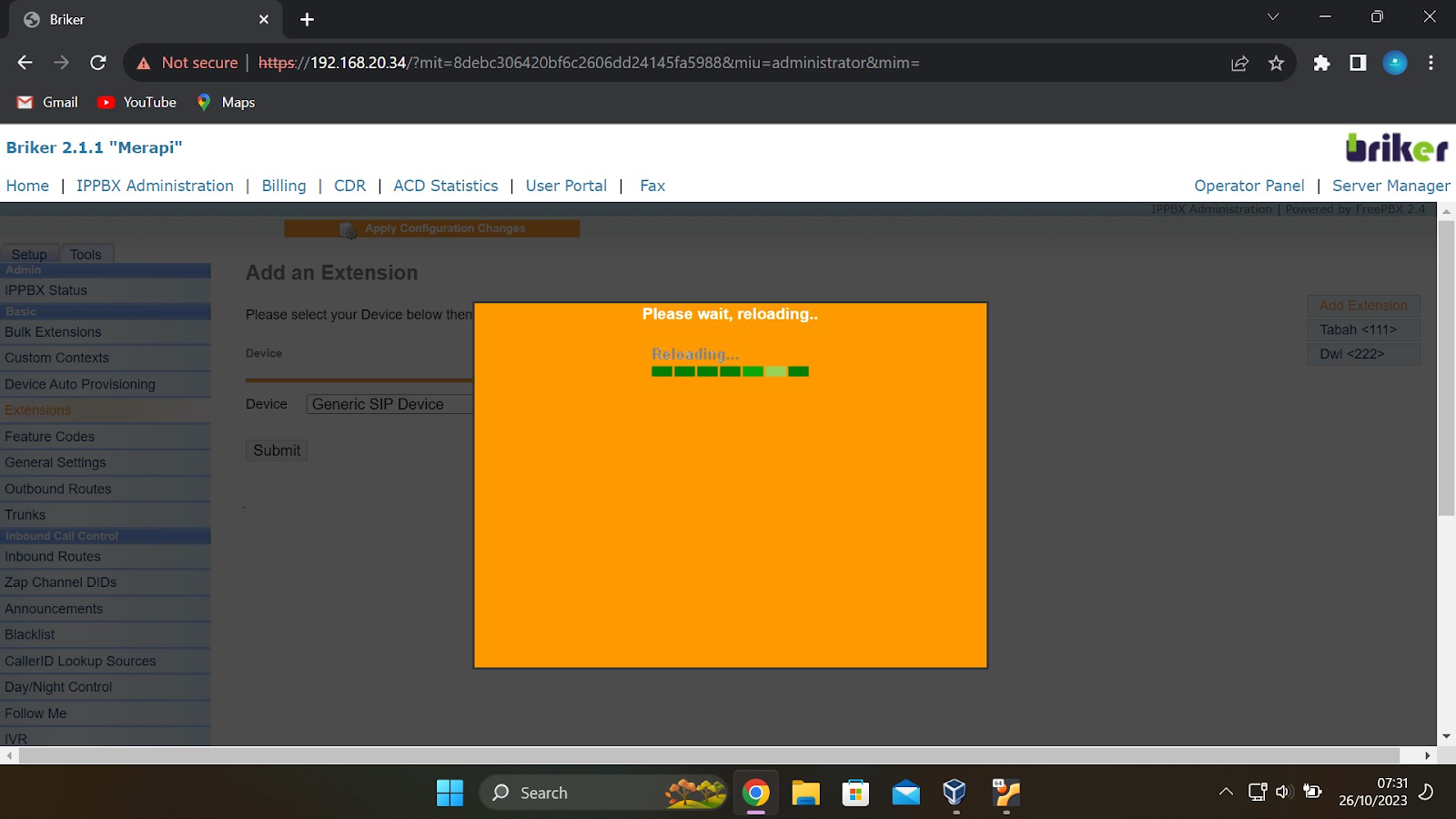
19. Jika sudah pada menu Extensions, pilih bar berwarna orange yang bertuliskan "Apply Configuration Changes" lalu klik maka akan ada tampilan seperti pada no 20


20. Pada tampilan dibawah pilih/klik opsi Continue with reload


21. Tunggu hingga proses Reloading selesai


Dan itulah cara mengkonfigurasi Extensions pada Briker melalui media browser


Sekian Semoga Bermanfaat :)


Rabu, 25 Oktober 2023

1. Buka aplikasi Oracle VM Virtual Box pilih mesin Briker yang akan di konfigurasi IP lalu klik Start


2. Pada tampilan Ippbx login ketikan support lalu tekan enter dan masukan password Briker dan tekan enter akan muncul tulisan  support@ippbx:~$ lalu ketikan su dan tekan enter masukan password Briker lalu tekan enter akan muncul tulisan root@ippbx:/home/support# disini ketikan vim /etc/network/interfaces lalu tekan enter 


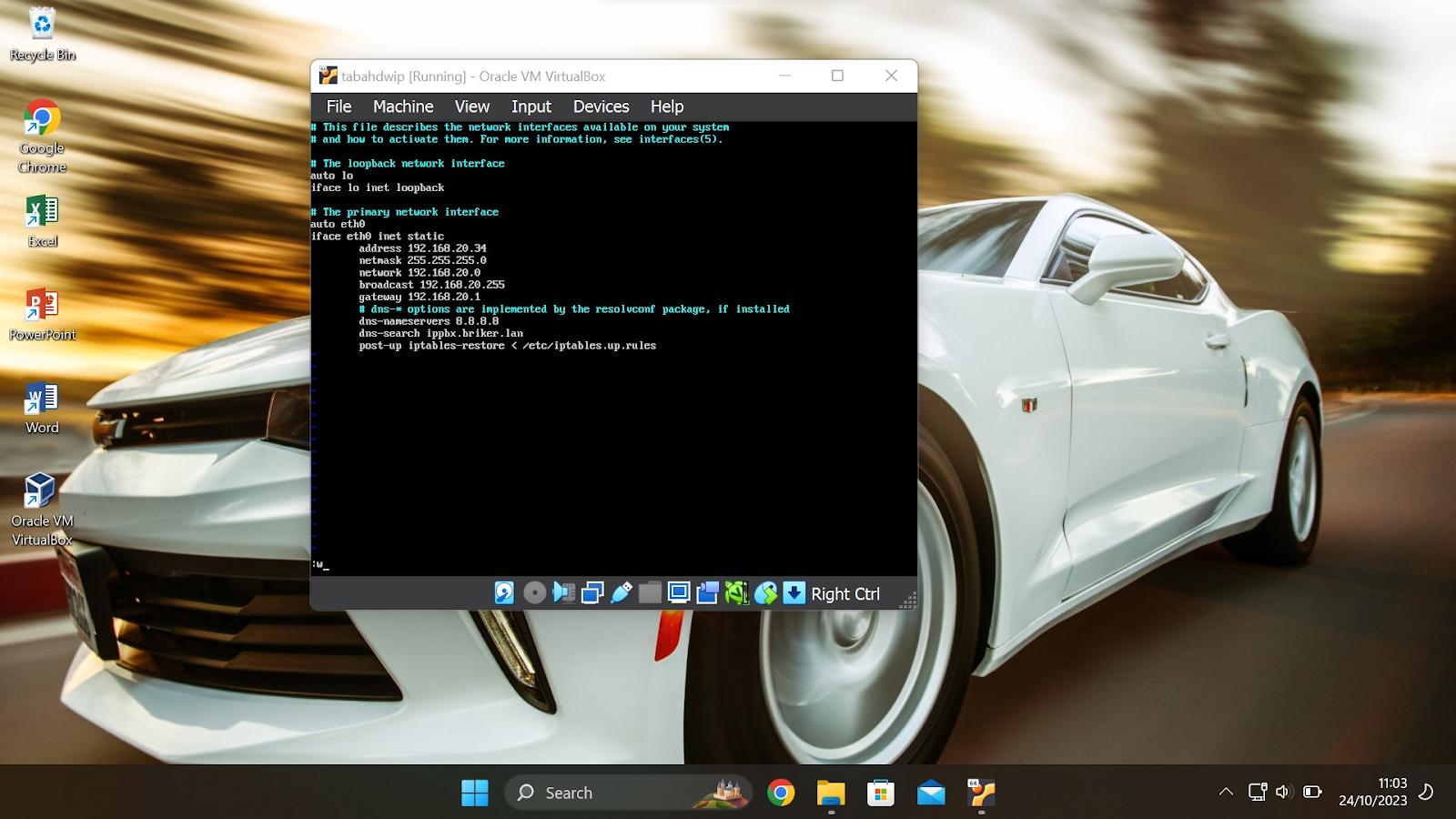
3.Setelah itu Akan muncul tampilan seperti dibawah ini tekan i pada keyboard untuk mengedit IP address contoh :

 address 192.168.20.34
 netmask 255.255.255.0
 network 192.168.20.0
 broadcast 192.168.20.255
 gateway 192.168.20.1
 dns-nameservers 8.8.8.8


4. Lalu tekan Esc dan ketikan :w dan tekan enter untuk mengsave ip 


5.Kemudian ketikan :q untuk keluar dari vim


6. Jika sudah akan muncul tulisan  root@ippbx:/home/support# disini ketikan /etc/init.d networking restart lalu tekan enter untuk merestar service network


7. Lalu ketikan ip a dan tekan enter untuk memastikan ip sudah terkonfigurasi atau belum 


8. Lalu akan muncul tampilan dibawah ini jika ip inet sama dengan ip yang telah dikonfigurasi maka konfigurasi ip telah selesai


Itulah cara untuk mengkonfigurasi ip pada briker 2.0 dalam OracleVM Virtual Box 

Semoga Bermanfaat :)


Kamis, 19 Oktober 2023

Pembukaan 
Apa itu Briker?
Briker merupakan system operasi Open Source yang berguna untuk membuat sentral telepon berbasis VoIP (Voice over Internet Protocol) layaknya layanan sentral telepon pada umumnya.
Fungsi Briker
Fungsi utama Briker IPPBX adalah menyediakan voip server yang instan. Jika dipasang pada PC yang sudah ready dengan telephony card khusus maka PC itu bisa difungsikan layaknya PBX dengan segudang fitur yang umumnya ditemui pada produk2 komersial

Langkah-langkah Instalasi Briker 

1. Unduh terlebih dahulu file ISO Briker atau bisa mengunjungi situs resmi Briker dan juga siapkan aplikasi Oracle VM VirtualBox bisa cari sendiri di google 
2. Langkah selanjutnya buka aplikasi Oracle VM VirtualBox


3. Pilih New


4. Jika sudah muncul tampilan seperti di bawah ini lalu isi nama contoh : eztutor 


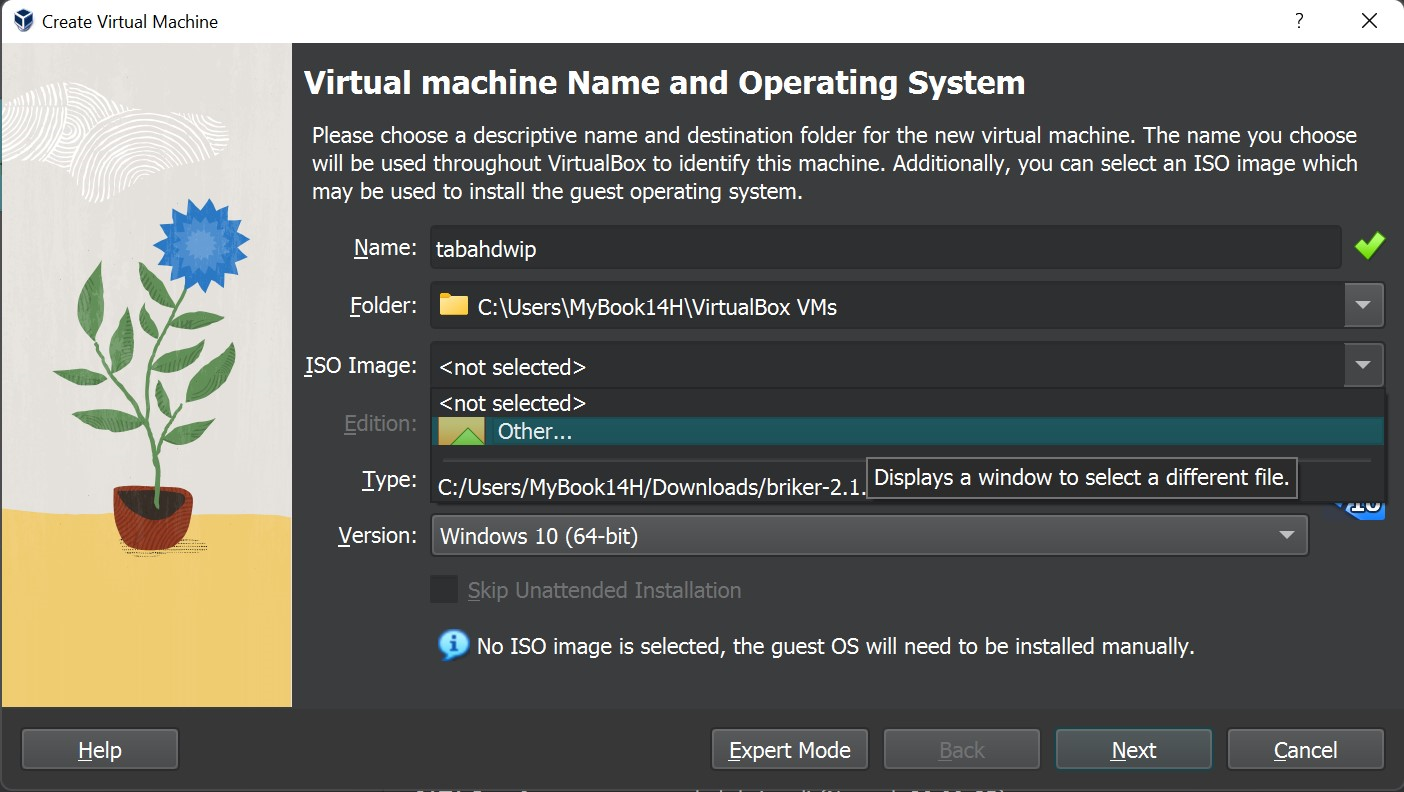
5. Pada bagian ISO Image, Klik tanda panah kebawah lalu pilih Other


6. Lalu pilih file ISO Brikernya lalu klik open, disini saya menggunakan Briker versi 2.1.1


7. Jika sudah dan muncul tampilan seperti dibawah, lalu klik Next


8. Lalu pada tampilan dibawah ini, pada opsi Base Memory arahkan kotak kursor ke warna hijau jangan sampai melebihi warna merah lakukan hal yang sama pada opsi Processors selanjutnya klik Next


9. Pada tampilan Virtual Hard Disk isi size minimal 10 GB, lalu klik Next


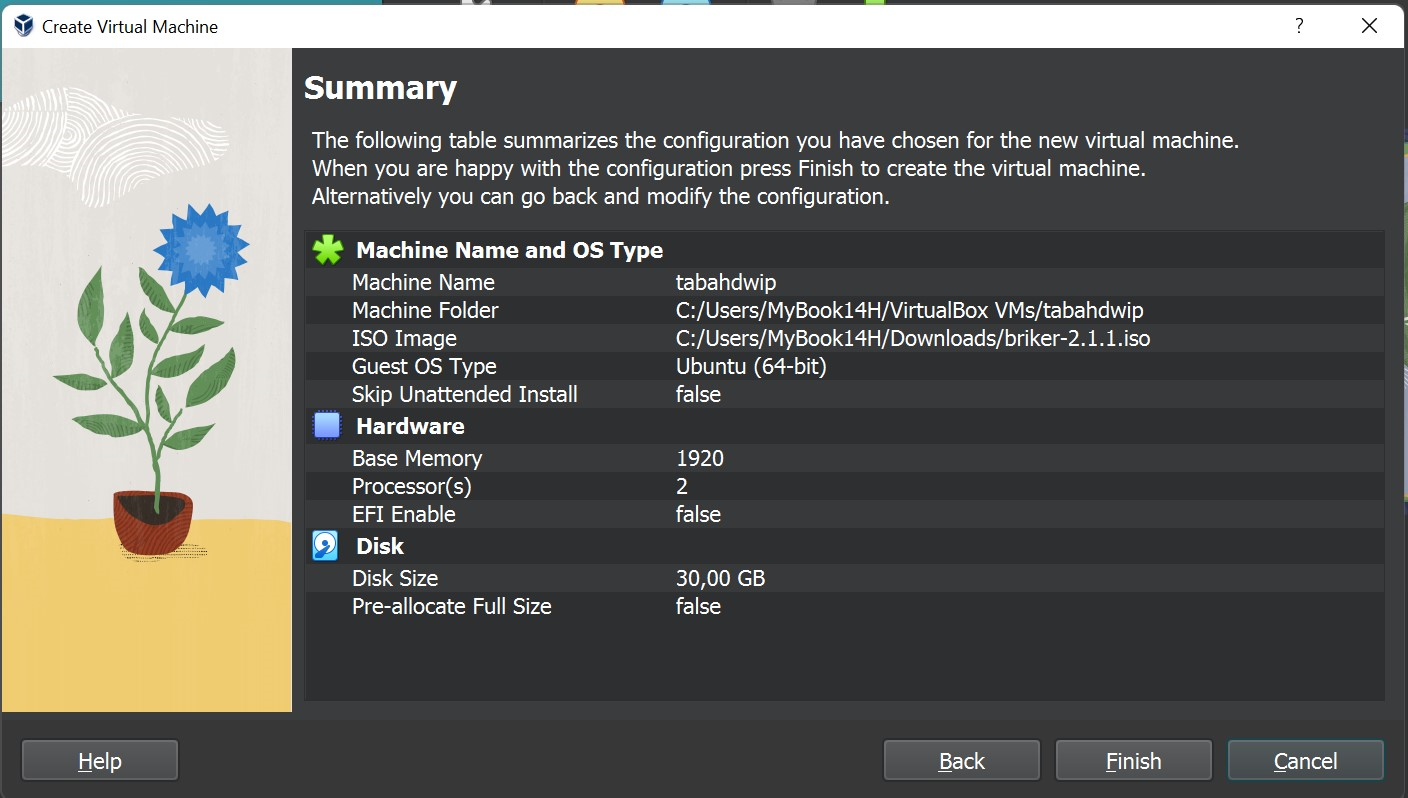
10. Lalu pada tampilan Summary klik finish


11. Pada tampilan dibawah ini pilih folder yang telah dibuat contoh : eztutor, lalu pilih menu Start/ tanda panah warna hijau.


12. Setelah klik start maka akan muncul tampilan seperti di bawah ini, pilih opsi kedua pada menu tersebut "Install Briker Base unattended" 


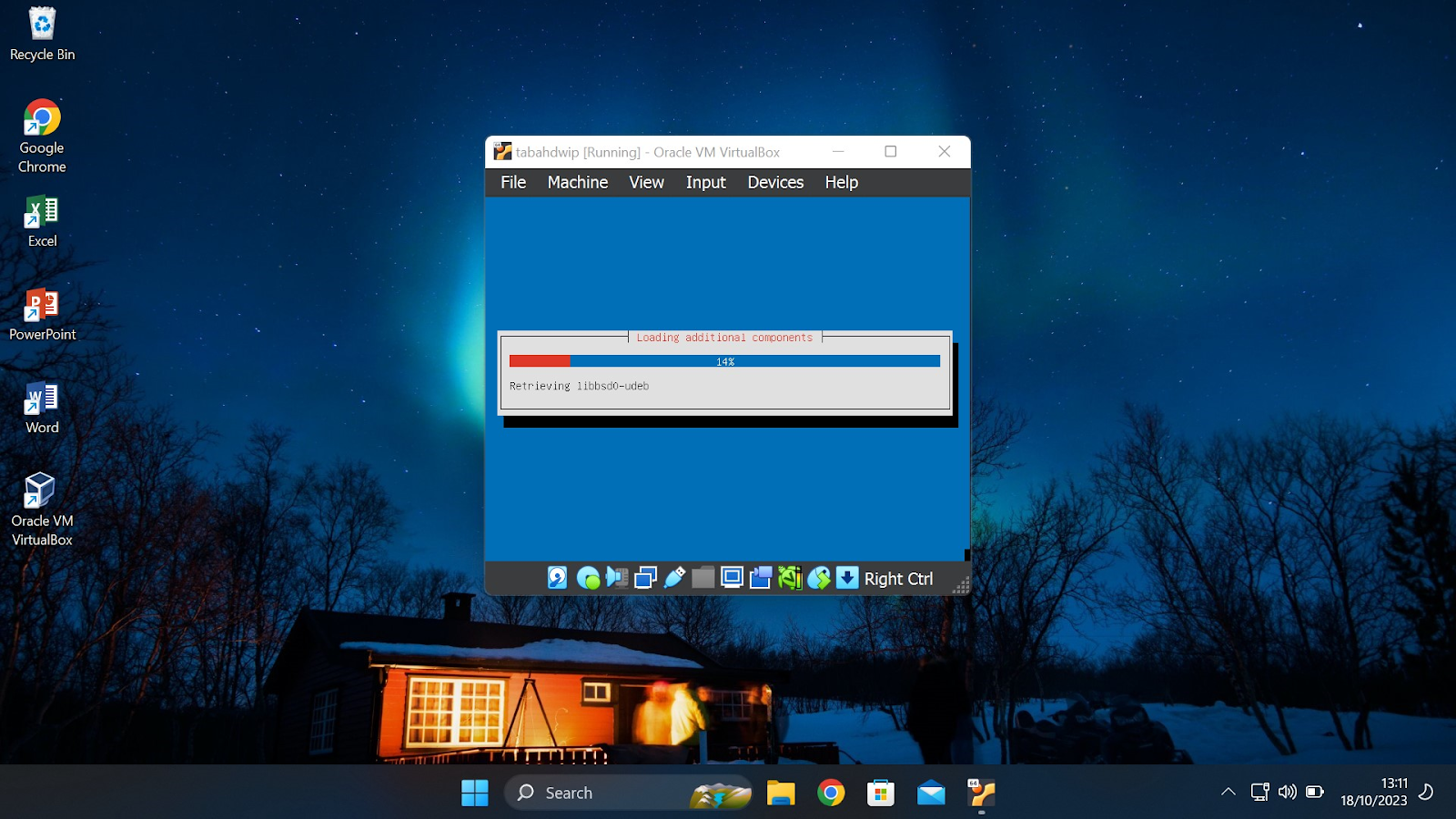
13. Tunggu hingga proses installasi selesai


14. Jika sudah selesai maka akan muncul tampilan seperti dibawah, dan briker sudah selesai di instal 


Penutup
Semoga Bermaanfaat :)


EzTutor01.com

Diberdayakan oleh Blogger.

Cari Blog Ini

Popular Posts