Senin, 15 Januari 2024

 1. Masuk ke Debian kemudian lakukan login, lalu masuk ke menu super user/root, untuk masuk ke super user ketikan perintah su, jika sudah masuk ke super user ditandai dengan tanda #, disini ketikan perintah nano /etc/network/interfaces untuk mengkonfigurasi IP Address


2. Maka akan muncul tampilan seperti di bawah. Disini untuk mengkonfigurasi IP masukan teks berikut:

# ip address

auto enp0s3
iface enp0s3 inet static
                address 192.168.0.34
                netmask 255.255.255.0
                network 192.168.0.0
                broadcast 192.168.0.255
                gateway 192.168.0.1

Utuk IP nya bebas. lalu untuk menyimpan ip tersebut klik tombol Ctrl X lalu klik Y dan tekan Enter maka IP akan tersimpan.

3. Jika sudah lalu ketikan perintah systemctl restart networking untuk memulai ulang ip dan ketikan perintah ip a untuk mengecek ip yang telah di konfigurasi, jika sesuai dengan ip yang telah di buat maka ip sukses di kongfigurasi.


SEMOGA BERMANFAAT

sumber referensi :


Minggu, 14 Januari 2024


Apa Itu Debian?

Debian adalah sistem operasi gratis berbasis kernel Linux yang mampu memenuhi kebutuhan penggunanya lewat puluhan ribu software di dalamnya. 
Disini saya akan berbagi cara bagaimna menginstal debian pada Virtual BOX 
Adapun alat yang saya gunakan :
Untuk Virtual Box saya menggunakan Orecle VM Virtual Box dan untuk file Iso DEBIAN  nya saya menggunakan DEBIAN 11
Langkah-langkah menginstal DEBIAN 
1. Buka aplikasi Virtual Box dan tambahkan atau add Virtual Machine.
2. Masukan file ISO DEBIAN yang sudah di download ke menu ISO Image dan centang bagian Skip Unattended Installasion lalu klik next.

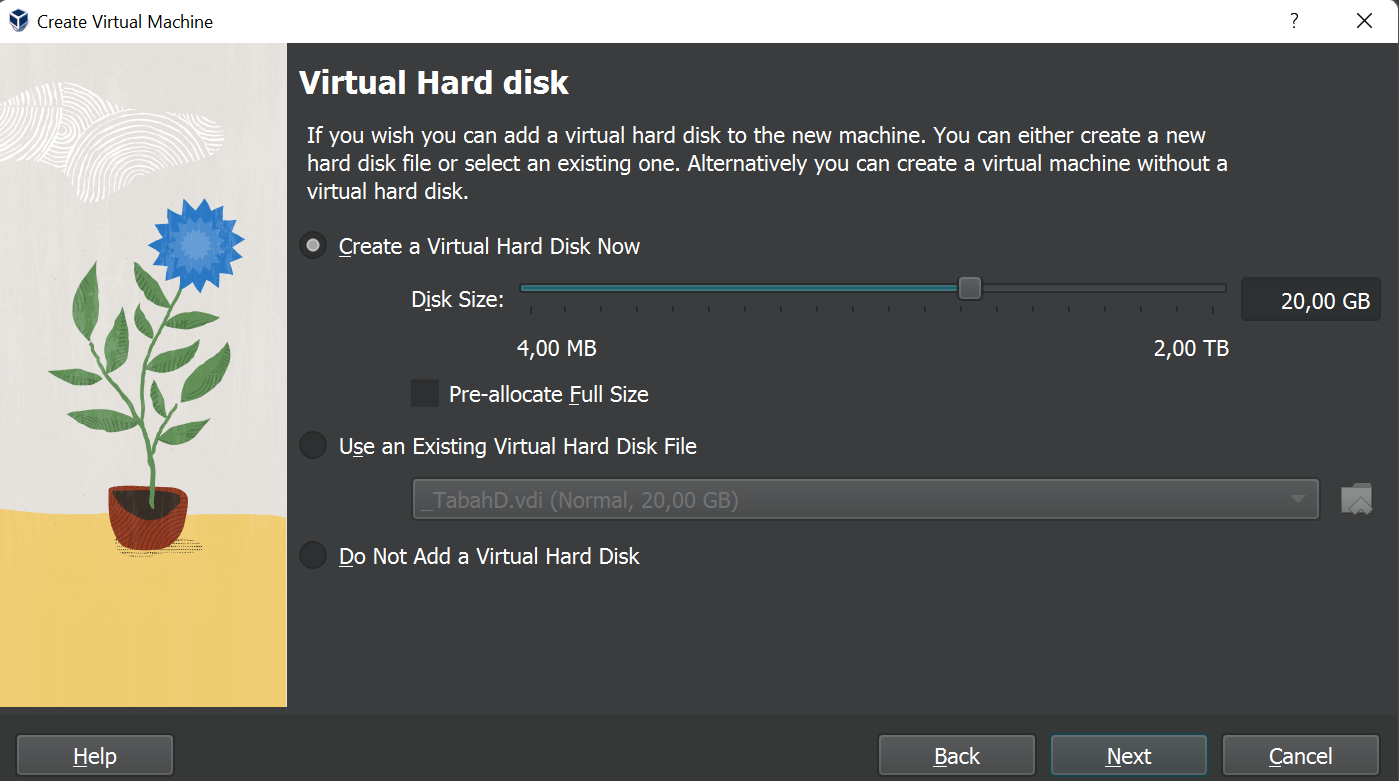
3. Setting semua hal yang berkaitan dengan penamaan, ukuran yang digunakan untuk Core, RAM, dan Hardisk yang digunakan. 
4. Klik Start untuk memulai Virtual Machine.
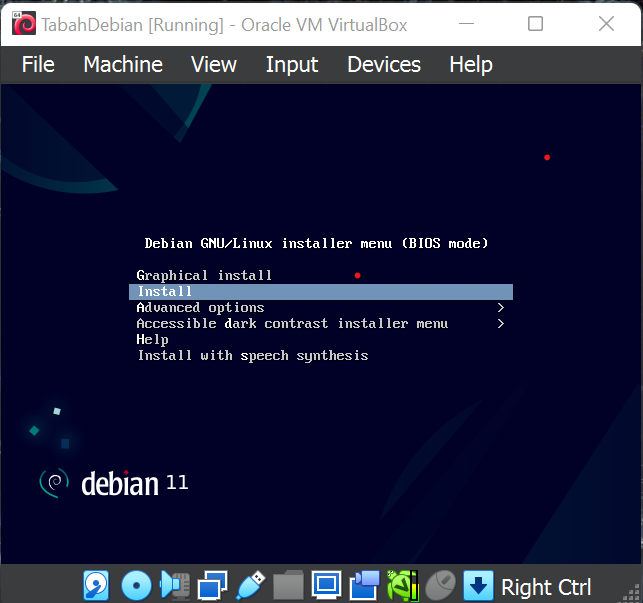
5. Pilih "Install" lalu tekan Enter.

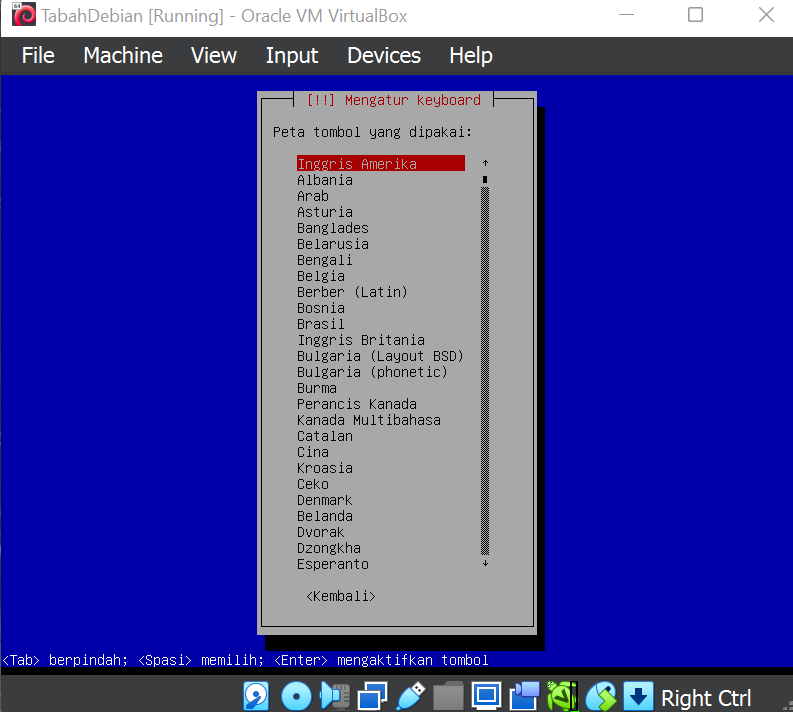
6. Setting bahasa yang digunakan untuk installasi. Lalu pilih lokasi dan pengaturan key board yang akan digunakan. Ikuti langkah-langkah yang ada di bawah ini. 


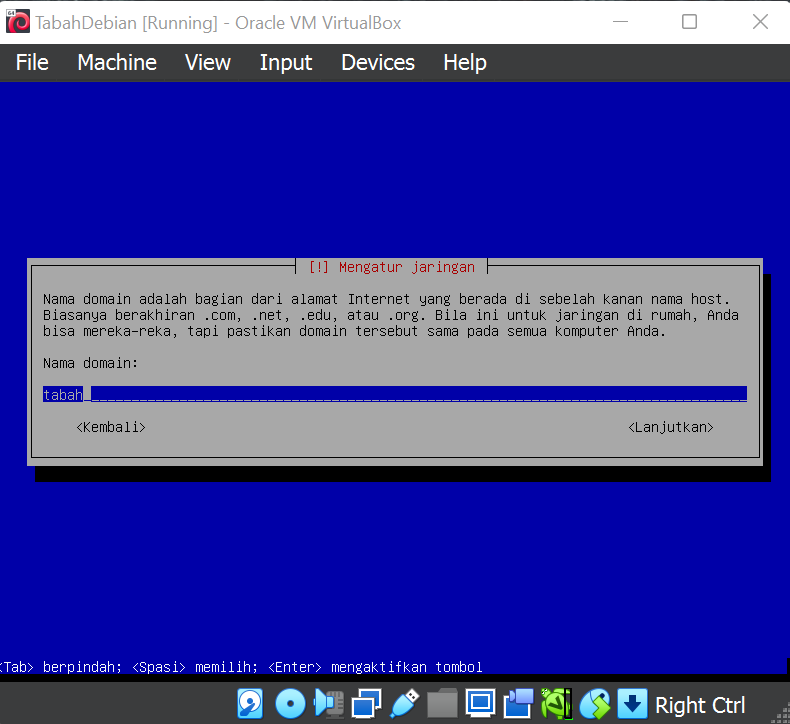
7. Setting nama host dan nama domain yang nanti akan teridentifikasi dalam jaringan.


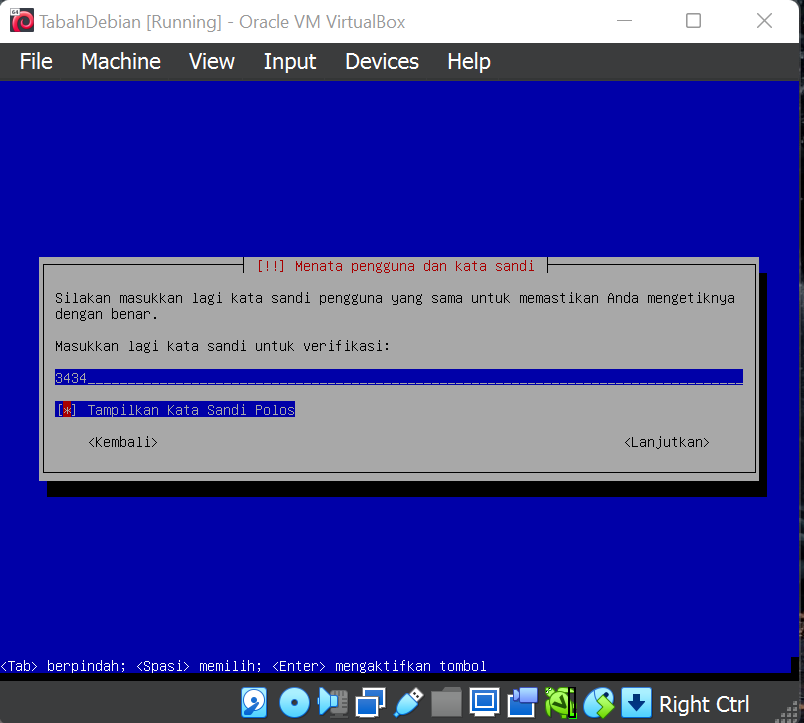
8. Menata pengguna dan kata sandi. Disarankan untuk disamakan saja untuk nama user biasa dan user root. Ikuti langkah di bawah ini:


9. Mengatur zona waktu sesuaikan dengan waktu tempat tinggal kita.

10. Melakukan pemartisian. Untuk partisi Harddisk pilih pada metode "Terpandu-- gunakan seluruh Harddisk" lalu klik enter.

11. Kemudian pilih Harddisk yang akan di gunakan lalu tekan enter.

12. Dan untuk pola partisi pilih "Semua berkas di satu partisi (disarankan untuk pemula)" lalu tekan enter.

14. Jika sudah pilih "Selesai mempartisi dan tulis perubahan-perubahannya ke Harddisk" lalu tekan enter.

15. Lalu pilih "YA" dan tekan enter.

16. Mengatur repository. Supaya bisa melakukan penginstall-installan paket. Ikuti langkah di bawah ini:

17. Pilih "TIDAK" pada popularity contest. lalu klik enter.
18. Non-aktif kan desktop environtment karena kita hanya membutuhkan CLI nya saja. Terutama agar tidak terkendala performa.

19. Pasang Loader Boot di "/def/sda".

Jumat, 15 Desember 2023

Alasan SIP UDP berwarna merah dikarnakan extensi pada Zoiper berbeda dengan extensi yang telah di konfigurasi pada IPPBX Administration. Untuk mengatasinya ubah extensi Zoiper ke extensi yang telah di konfigurasi.

Contoh: Pada Zoiper mengunakan extensi 123 sedangkan extensi yang dikonfigurasi yaitu 321 maka akan menyebabkan SIP UDP berwarna merah atau not found dan untuk mengatasinya ubah extensi Zoiper yang tadinya 123 menjadi 321 agar SIP UDP menjadi warna hijau atau found . 

Mungkin cukup sekian penjelasan dari saya mengenai Troubleshoting pada Zoiper

Semoga Bermanfaat


Rabu, 22 November 2023


A. Pengertian

Asterisk adalah software implementasi dari telepon private branch exchange (PBX) yang memungkinkan telepon yang tersambung untuk melakukan panggilan ke satu sama lain, dan untuk terhubung ke layanan telepon lainnya
Asterisk dirilis dengan model lisensi ganda, menggunakan GNU General Public License (GPL) sebagai lisensi perangkat lunak bebas dan lisensi perangkat lunak proprietary untuk mengizinkan pemegang lisensi untuk mendistribusikan proprietary , komponen sistem yang tidak dipublikasikan.
Asterisk diciptakan pada tahun 1999 oleh Mark Spencer dari Digium . Awalnya dirancang untuk Linux, Asterisk berjalan pada berbagai sistem operasi, termasuk NetBSD, OpenBSD, FreeBSD, MacOS, dan Solaris, dan dapat diinstal dalam sistem embedded berdasarkan OpenWRT dan flash drive.

B. Fitur

Asterisk diciptakan pada tahun 1999 oleh Mark Spencer dari Digium. Awalnya dirancang untuk Linux, Asterisk berjalan pada berbagai sistem operasi, termasuk NetBSD, OpenBSD, FreeBSD, MacOS, dan Solaris, dan dapat diinstal dalam sistem embedded berdasarkan OpenWRT dan flash drive .

Asterisk mendukung beberapa standar voice over IP protokol, termasuk Session Initiation Protocol (SIP), Media Gateway Control Protocol (MGCP), dan H.323 . Asterisk mendukung sebagian besar telepon SIP, bertindak baik sebagai registrar dan back-to-back agen pengguna, dan dapat berfungsi sebagai gateway antara telepon IP dan public switched telephone network (PSTN) melalui T atau interface E-carrier atau kartu FXO analog. Inter-Asterisk eXchange (IAX) protokol, RFC 5456, asli Asterisk, memberikan efisien trunking panggilan antara Asterisk PBXes, selain mendistribusikan beberapa logika konfigurasi. Banyak penyedia layanan VoIP mendukungnya untuk panggilan selesai ke PSTN, sering karena mereka sendiri telah dikerahkan Asterisk atau menawarkan sebagai aplikasi host. Beberapa telepon juga mendukung protokol IAX.Mendukung berbagai layanan telepon tradisional dan VoIP, Asterisk memungkinkan deployers untuk membangun sistem telepon, atau bermigrasi sistem yang ada untuk teknologi baru.

C. Produk Turunan
  1. AskoziaPBX , garpu dari m0n0wall proyek, menggunakan software Asterisk PBX untuk mewujudkan semua fungsi telepon.
  2. Elastix menggunakan Asterisk, HylaFax, Openfire dan Postfix untuk menawarkan fungsi PBX, faks, instant messaging dan email, masing-masing.
  3. FreePBX, open-source antarmuka pengguna grafis, bundel Asterisk sebagai inti dari yang FreePBX Distro
  4. LinuxMCE bundel Asterisk untuk menyediakan telepon; ada juga versi tertanam dari Asterisk untuk OpenWRT router.
  5. PBX di Flash / luar biasa PBX dan Trixbox yang PBXes software berdasarkan Asterisk.


 A. Pengertian

     Briker Open Source IPPBX adalah proyek Perangkat Lunak Bebas dan Open Source untuk membangun Distribusi Linux yang menyediakan layanan terkait telekomunikasi seperti PBX atau IP PBX, dan fitur telephony lainnya  
IP PBX adalah perangkat switching komunikasi telepon dan data berbasis teknologi Internet Protocol (IP) yang mengendalikan ekstension telepon analog (TDM) maupun ekstension IP Phone.

B. Sejarah Briker
    Briker   ini   mulai dikembangkan  sekitar pertengahan  tahun  2008.  Pengembangannya  tidak  memakan  waktu  yang terlalu  lama.  Tidak  sampai  setengah  tahun,  Distro  (distribusi)  Linux  telahmenyebar  dan  dimanfaatkan  banyak  orang.  Pengembangan  dan  penyebarannya  itu sendiri  juga tidak  terlepas  dari  peran  tokoh  teknologi  ifnormasi  lain seperti  Onno  W.Purbo dan tim dari PT  Infotech Media Nusantara.
Nama Briker dipilih tak terlepas dari fungsinya, yang mirip  “brik brik brik”. Jadi namanya disesuaikan dan berhubungan dengan telepon atau interkom yang pernah tenar di tahun 1980-an.  Akhirnya, Briker adalah nama yang dipilih untuk VoIP berbasis opensource ini.


C. Fungsi
 Fungsi utama Briker IPPBX adalah menyediakan voip server yang instan. Jika dipasang pada PC yang sudah ready dengan telephony card khusus maka PC itu bisa difungsikan layaknya PBX dengan segudang fitur yang umumnya ditemui pada produk2 komersial.


Jumat, 03 November 2023

Apa itu ZoiPer
ZoiPer adalah softphone VoIP yang memungkinkan Anda membuat chatting atau membuat panggilan suara dan video dengan siapapun sesama pengguna.

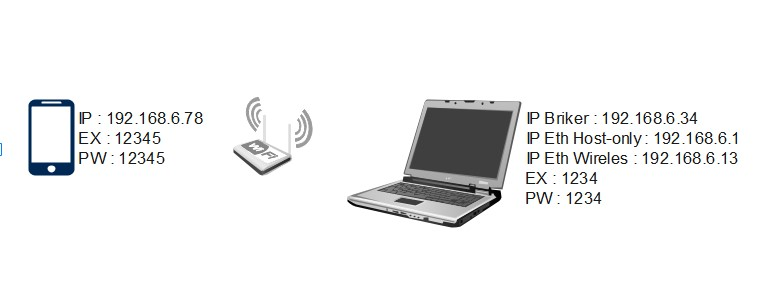
Topologi yang digunakan


Cara Mengkonfigurasi ZoiPer5
1. Sebelum mengkonfigurasi zoiper pastikan sudah mengkonfigurasi Extensions terlebih dahulu pada briker. Untuk cara mengkonfigurasi Extension pada briker ada pada link di bawah:
2. Jika sudah mengkonfigurasi Extensions, buka aplikasi Zoiper


3. Untuk Username isi dengan UserExtension dan IP Briker yang sudah di konfigurasi contoh : 1234@192.168.6.34 dan untuk password isi dengan password Extension yang telah di konfigurasi contoh 1234 lalu klik Login


4. Setelah itu isi kolom dengan IP Briker contoh 192.168.6.34 lalu klik next


5. Pada tampilan dibawah ini pilih Skip


6. Jika sudah maka akan muncul tampilan seperti dibawah, pastikan opsi ke tiga/SIP UDP berwarna hijau atau Found lalu klik next


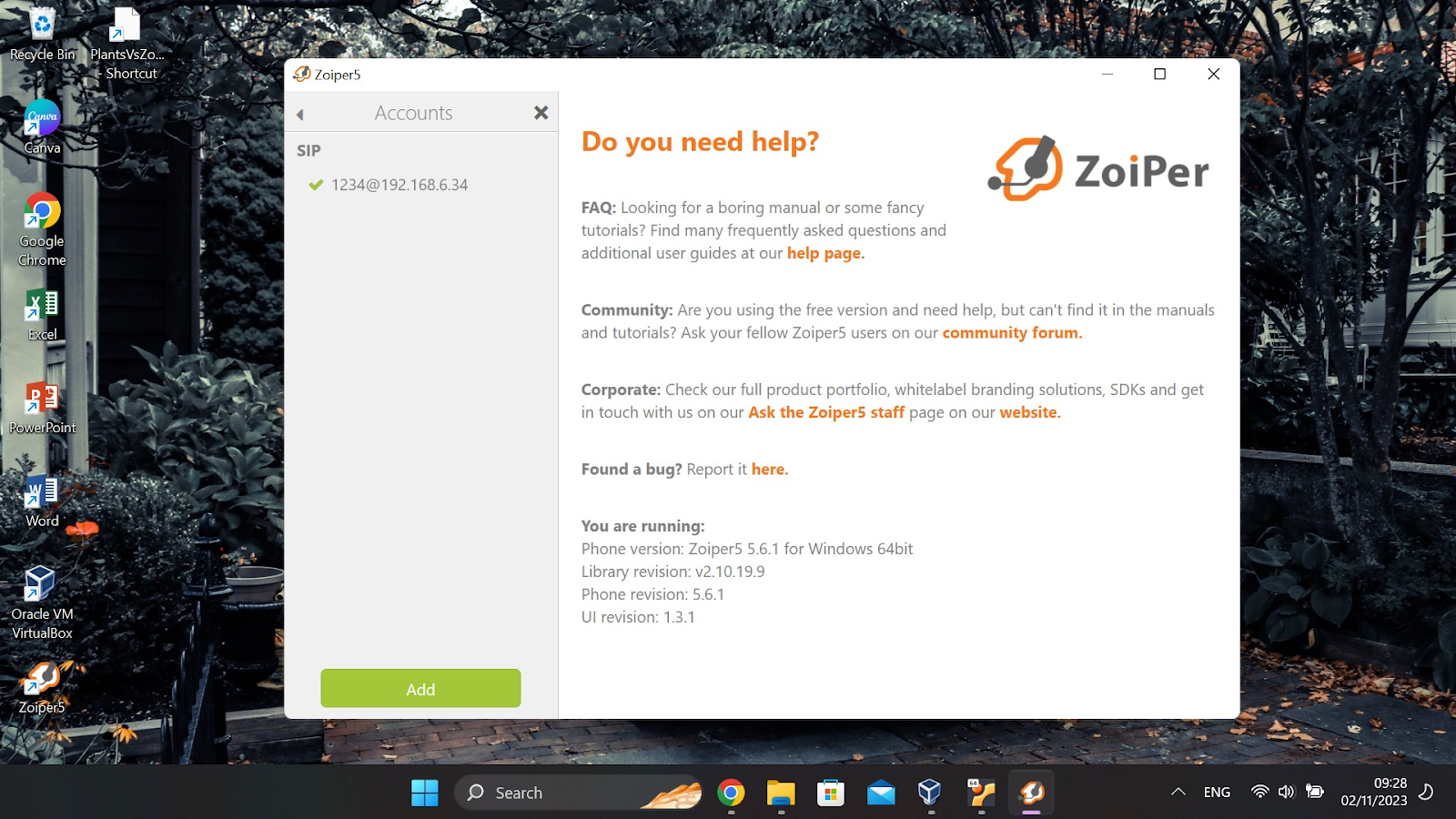
7. Pada tampilan dibawah klik tanda X pada Accounts 


8. Dan konfigurasi telah selesai. Selanjutnya melakukan panggilan ke perangkat lain menggunakan jaringan yang sama, sebelum melakukan panggilan pastikan Lapto terhubung ke jaringan yang sama/Hand Phone mengaktifkan mobile hotspot untuk membagikan jaringan agar bisa dalam satu jaringan 


9. Sebelum lanjut pastikan IP Briker sama dengan IP Mobile Hotspot contoh IP Mobile Hotspot 192.168.6.13 dan IP Briker 192.168.20.34 maka IP Briker harus diganti menjadi 192.168.6.34.
untuk cara menggantinya ada pada link berikut: https://eztutor01.blogspot.com/2023/10/cara-mengkonfigurasi-ip-pada-briker-211.html dan untuk mengecek  IP Mobile Hotspot lakukan langkah berikut: buka aplikasi CMD/Command Prompt ketikan ipconfig lalu tekan enter dan secroll ke bawah maka akan muncul tulisan seperti gambar dibawah ini:


10. Jika sudah pada perangkat HandPhone buka aplikasi Zoiper Beta dan lakukan login, pada kolom username ketikan nama/UserExtension ke 2 dan IP Briker contoh 12345@192.168.6.34 dan untuk password ketikan password Extension yang ke 2 contoh 12345, lalu pilih menu Creat an account


11. Setelah itu pada menu hostname or provider isi dengan IP Briker contoh 192.168.6.34 lalu klik next


12. Pada tampilan dibawah ini pilih Skip


13. Jika sudah maka akan muncul tampilan seperti dibawah, pastikan opsi ke tiga/SIP UDP berwarna hijau atau Found lalu klik finish


14. Pada tampilan di bawah pilih tombol kembali (<) untuk menuju tampilan selanjutnya


15. Sama dengan no 14 pada tampilan ini pilih tombol kembali untuk menuju tampilan berikutnya


16. Selanjutnya maka akan muncul tampilan seperti dibawah, pada tampilan ini pilih titik 10 yang di tengah bawah


17. Lanjut ketikan username zoiper laptop untuk melakukan panggilan contoh 1234 lalu pilih tombol panggil yang ada di tengah bawah/logo telepon


18. Maka akan muncul tampilan sperti di bawah


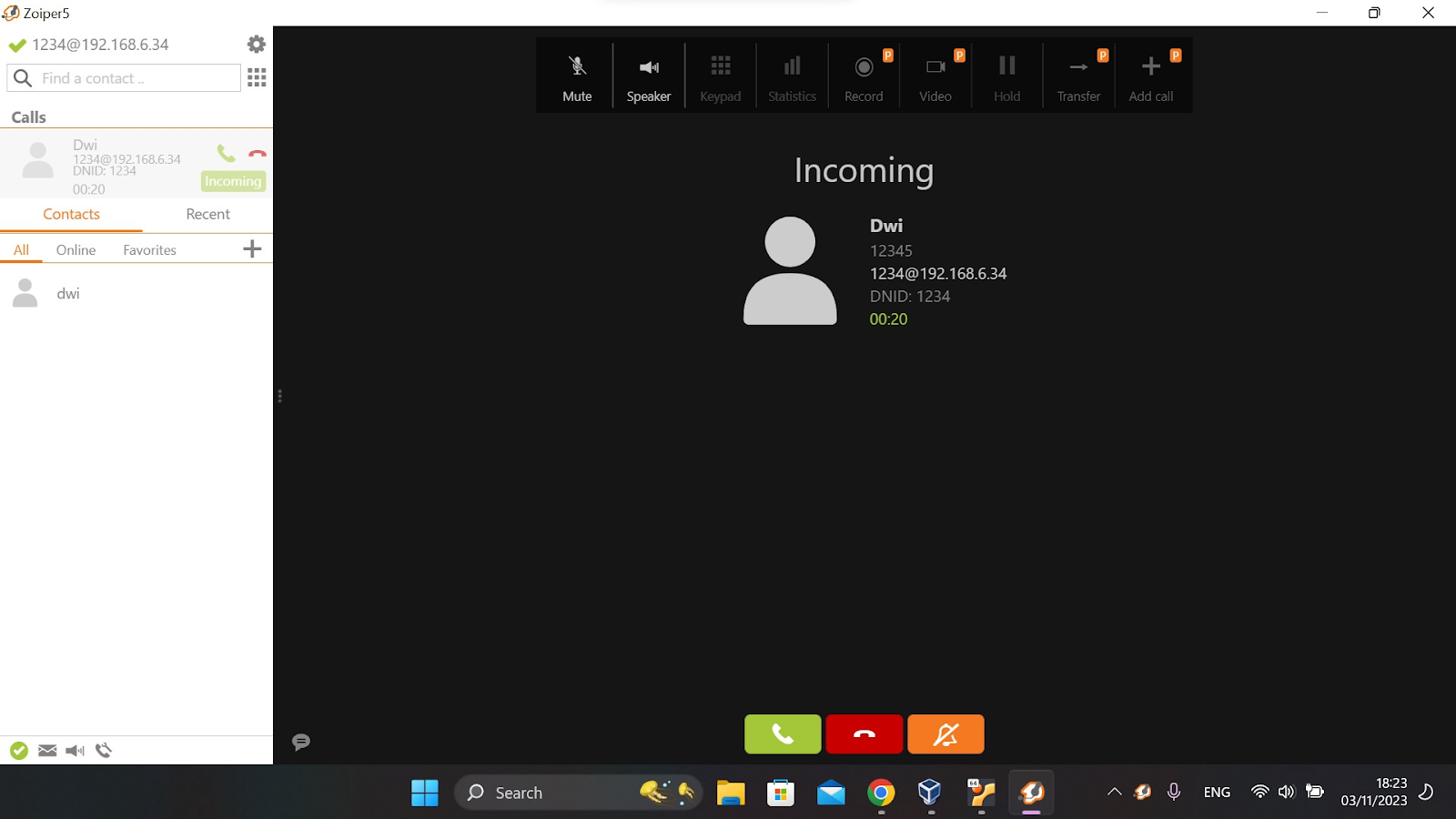
19. Kemudian pada perangkat laptop maka akan muncul tampilan seperti ini


Dan itulah cara menkonfigurasi Zoiper5 dan melakukan pangilan antara 2 perangkat yang berbeda pada zoiper.
Pada pangilan ini bisa di lakukan secara offline dan tanpa paket data atau internet dengan syarat  terhubung ke jaringan yang sama.

Semoga bermangfaat :)


EzTutor01.com

Diberdayakan oleh Blogger.

Cari Blog Ini

Popular Posts